使用VDMA驱动HDMI显示#
实验Vivado工程为“vdma_hdmi_out”。
PS没有集成显示控制系统,需要借助PL来实现,实现的方案有很多,但是都离不开DMA系统,DMA系统可以完成显示数据从ddr3读出到显示器的显示,降低CPU的开销,VDMA是xilinx开发的特殊DMA,专门用于视频输入输出,是学习xilinx FPGA视频处理的重要内容。
前面的HDMI显示数据是PL内部产生的,这个实验中显示数据是PS生成的,然后PL通过VDMA送给HDMI接口。
Vivado工程建立#
由于VDMA显示是一个非常重要的内容,本实验会详细介绍Vivado的搭建过程。
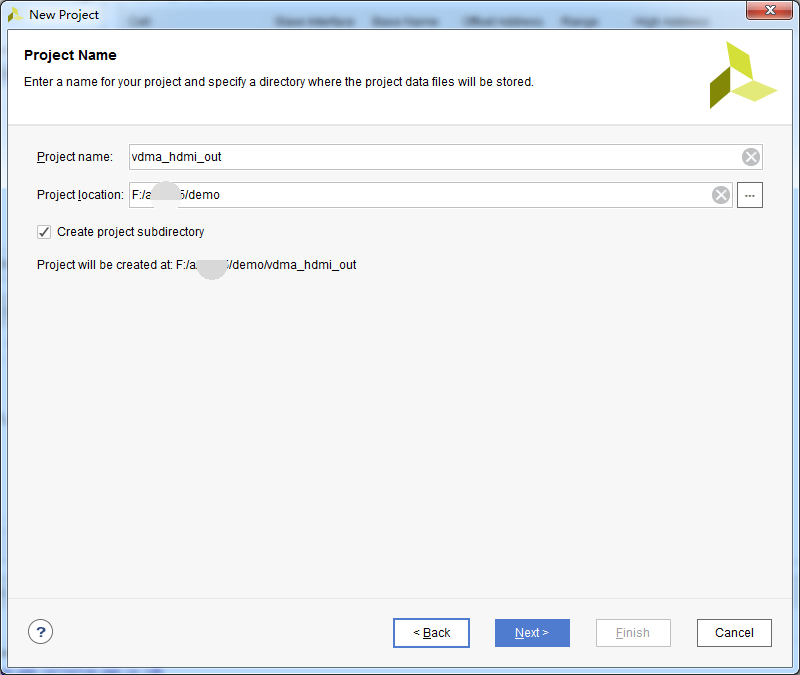
新建一个名为“vdma_hdmi_out”工程。
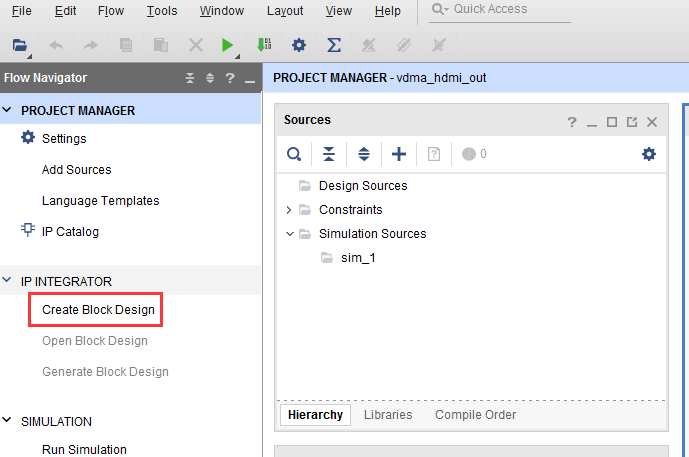
创建一个Block设计
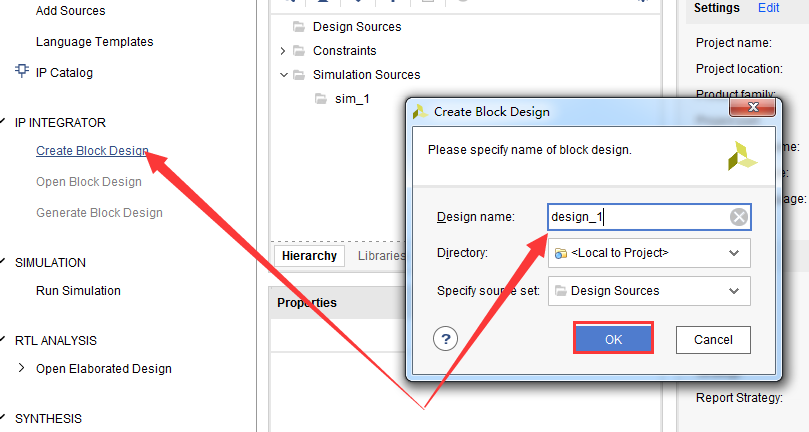
设计名称保持默认不变
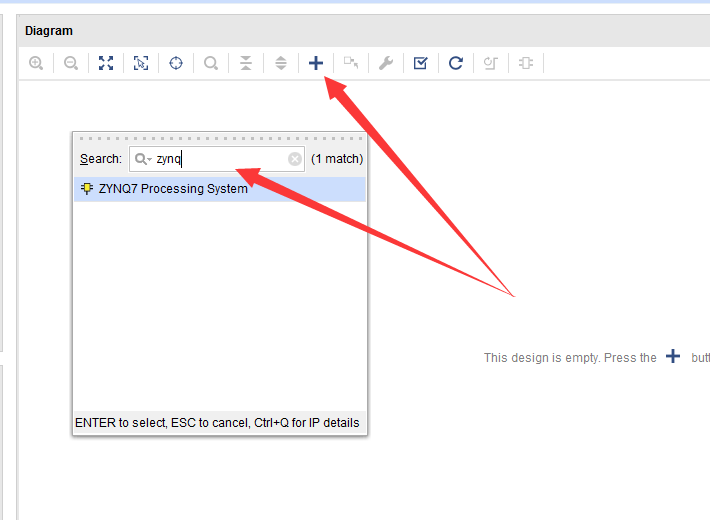
添加ZYNQ处理器
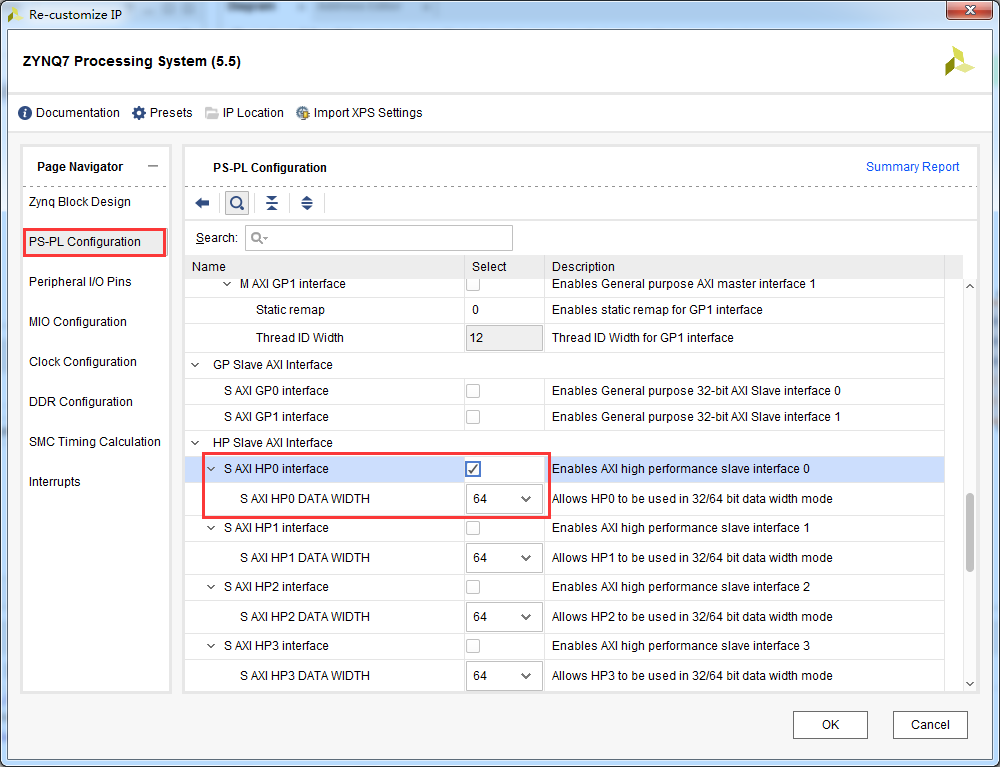
配置ZYNQ参数,使能HP0接口,用于VDMA快速读取ddr。
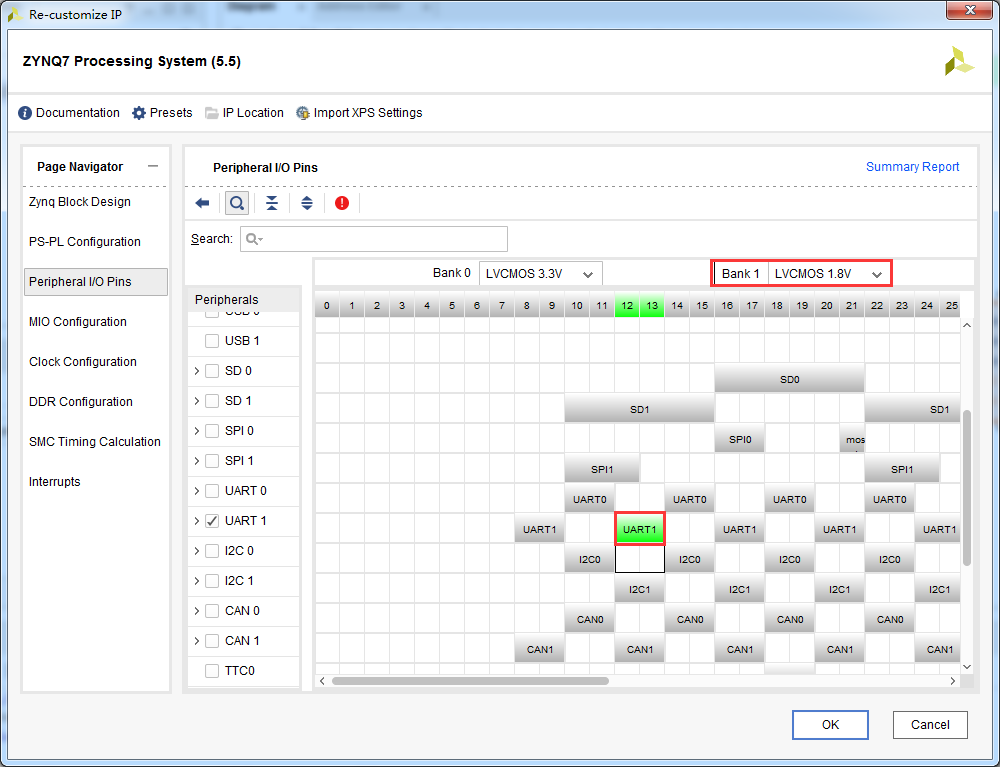
配置Bnak电平标准,Bank0为LVCMOS 3.3V,Bank1 为 LVCMOS 1.8V,使能串口
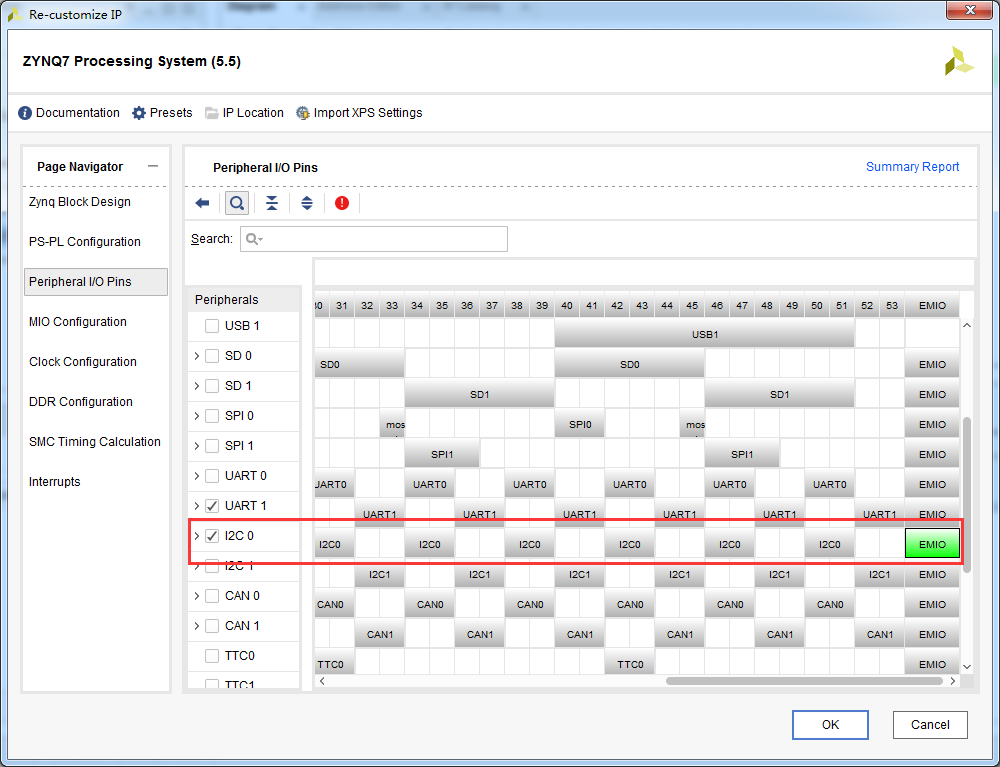
使能I2C0,并且选择EMIO,这样可以把I2C连接到PL端。
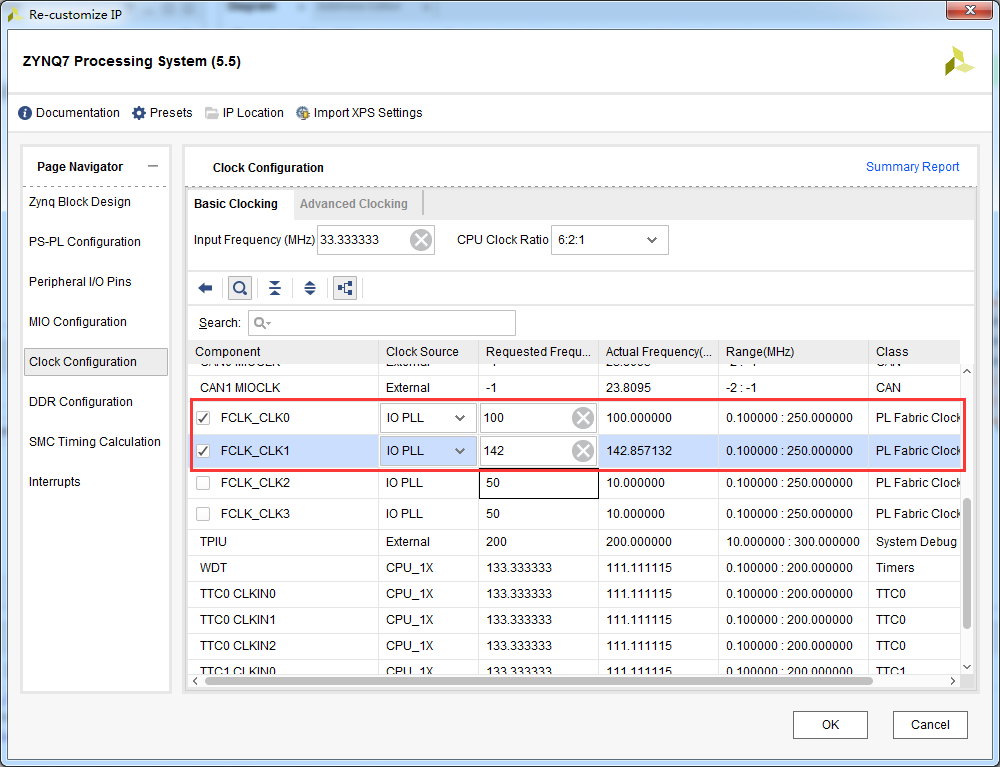
配置时钟,FCLK_CLK0配置为100Mhz,FCLK_CLK1配置为142Mhz,这个时钟用于VDMA读取数据。
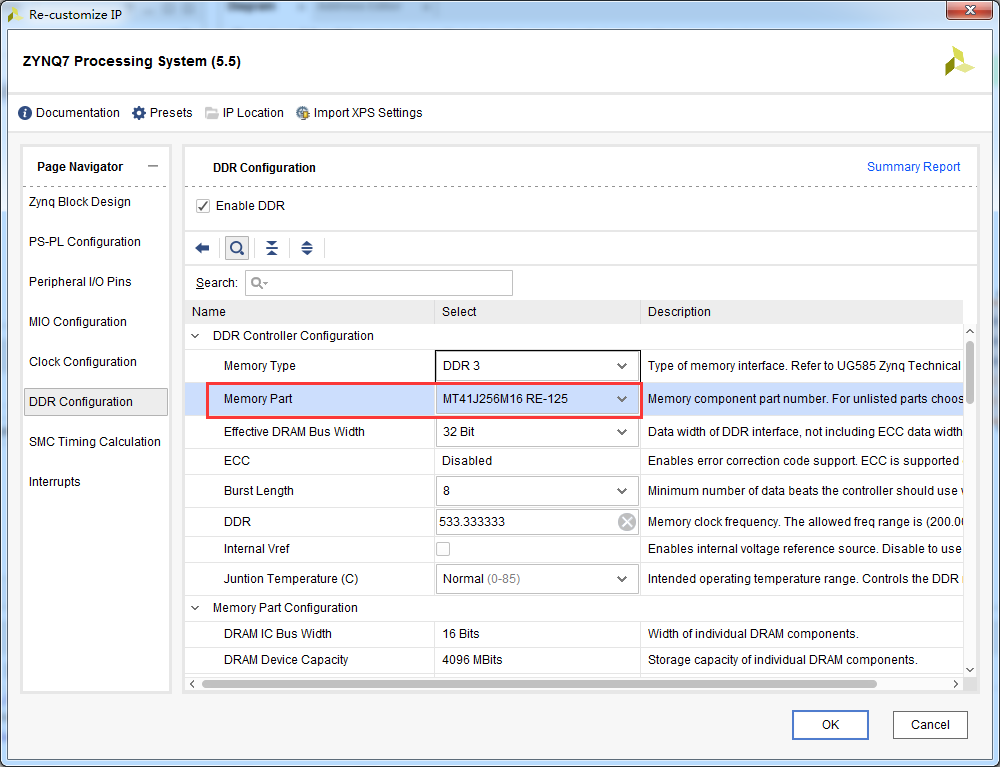
配置ddr3,选择MT41256M16 RE-125
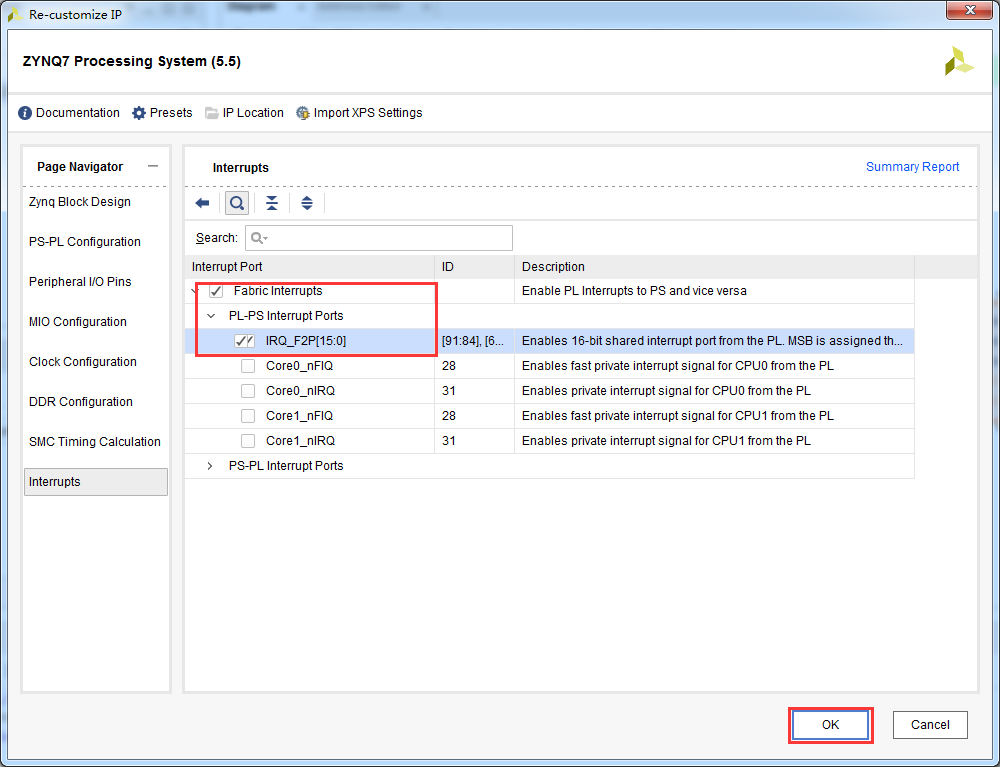
配置中断,使能IRQ_F2P,接收PL端的中断
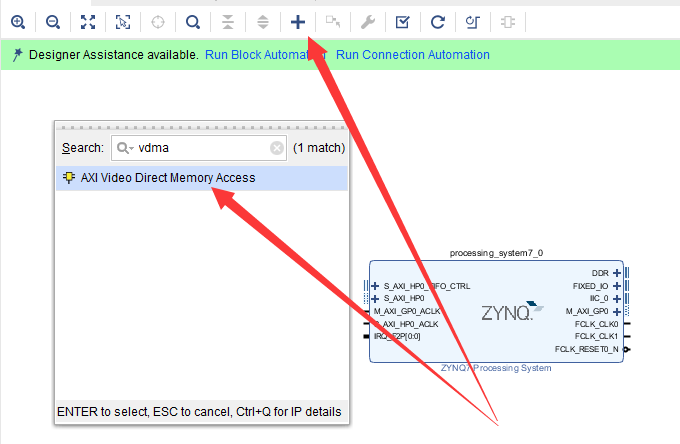
添加VDMA IP
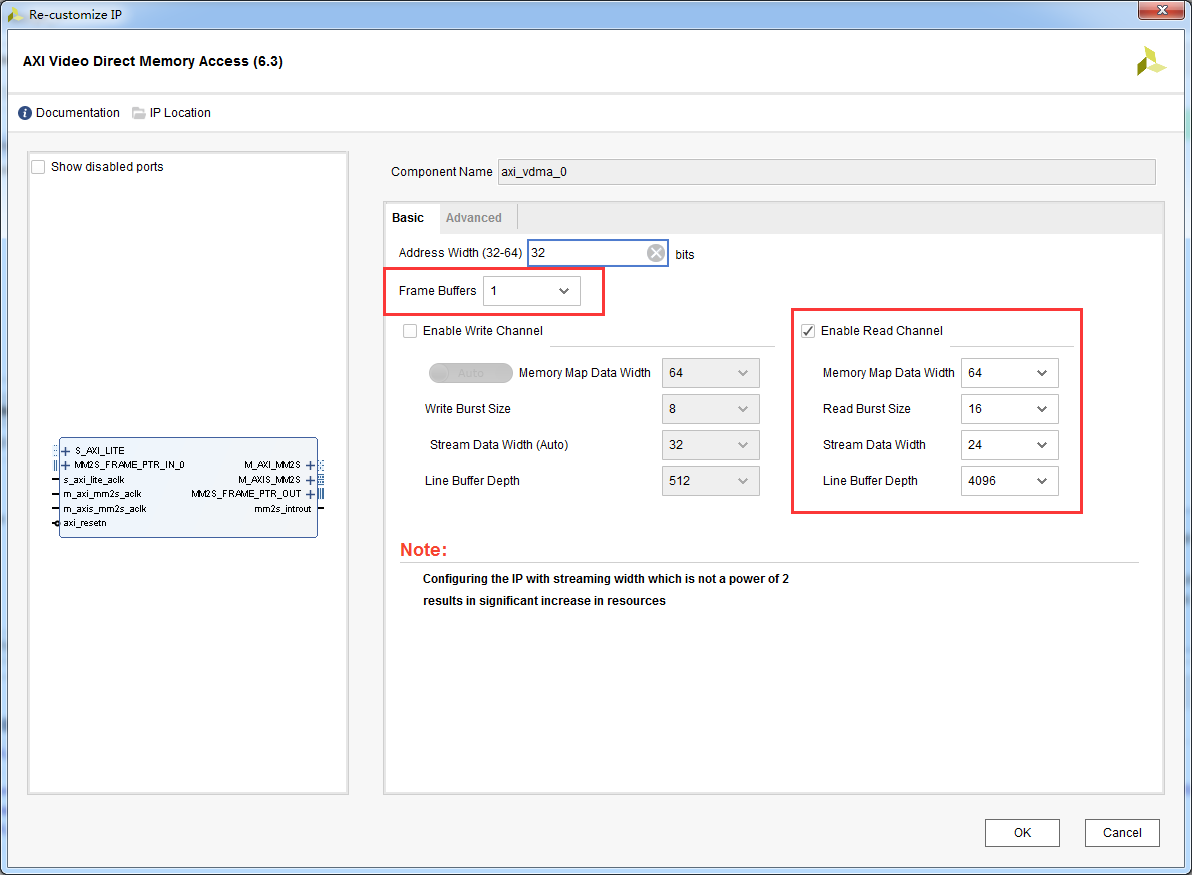
按照下图配置VDMA基本参数
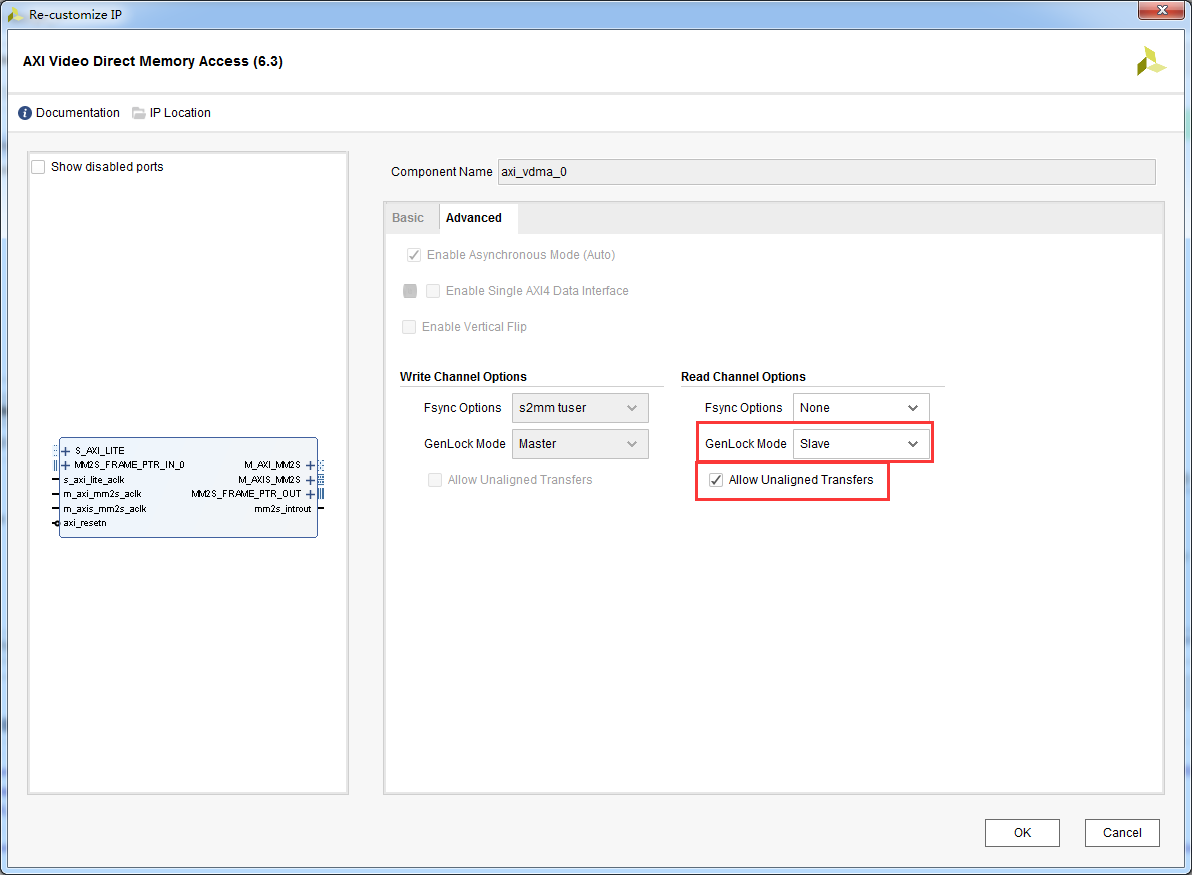
配置VDMA高级参数
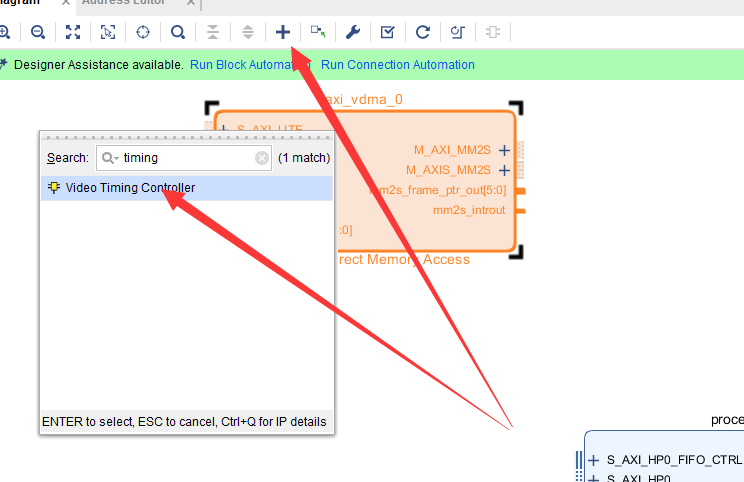
添加视频时序控制器
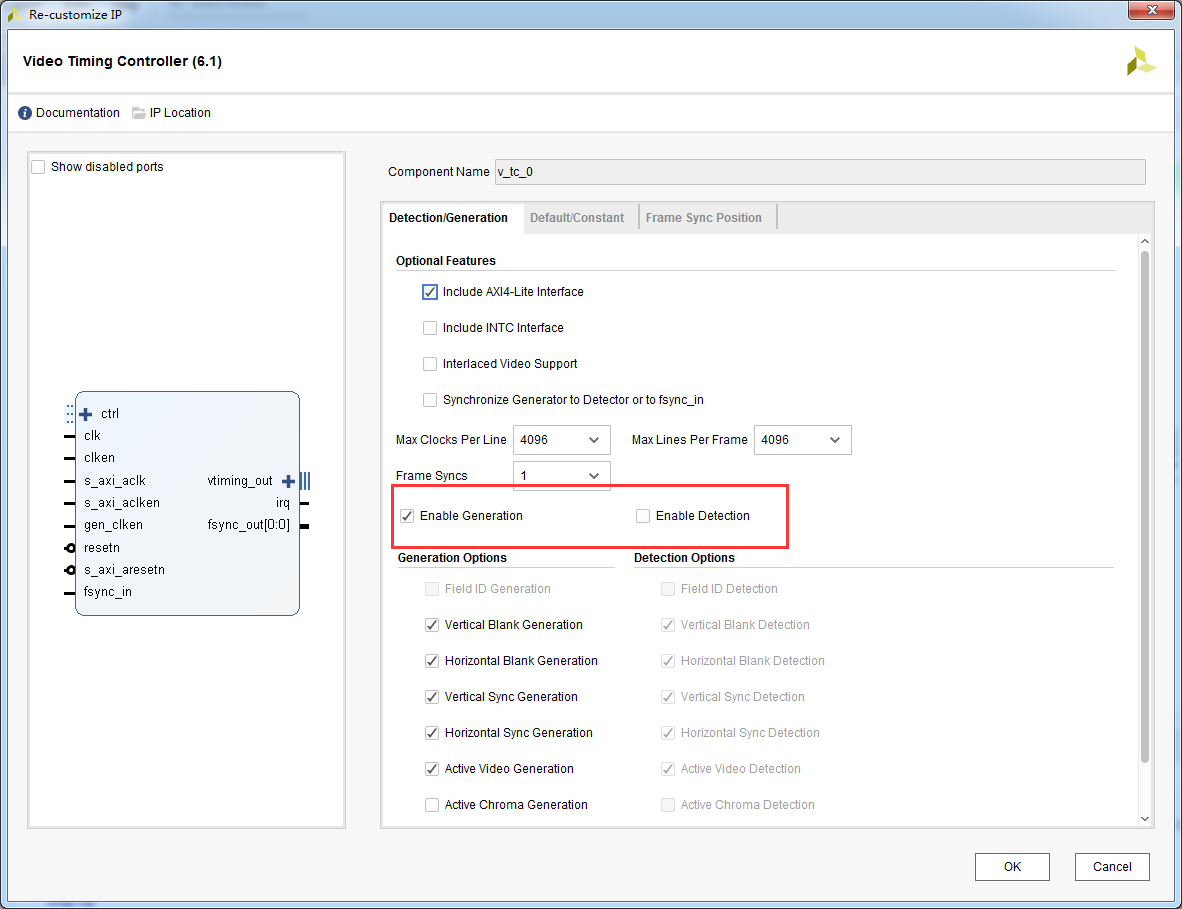
配置视频时序控制器参数
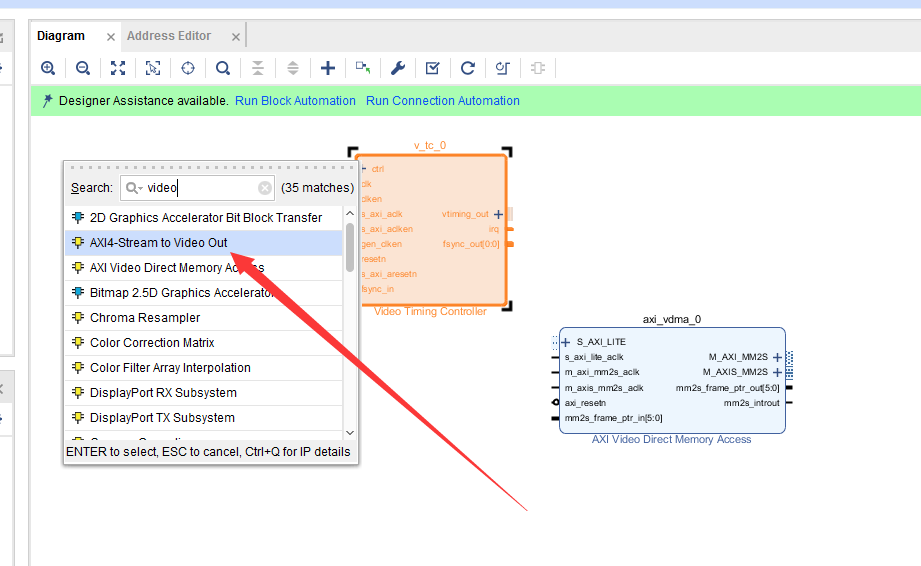
添加AXI流转视频输出控制器
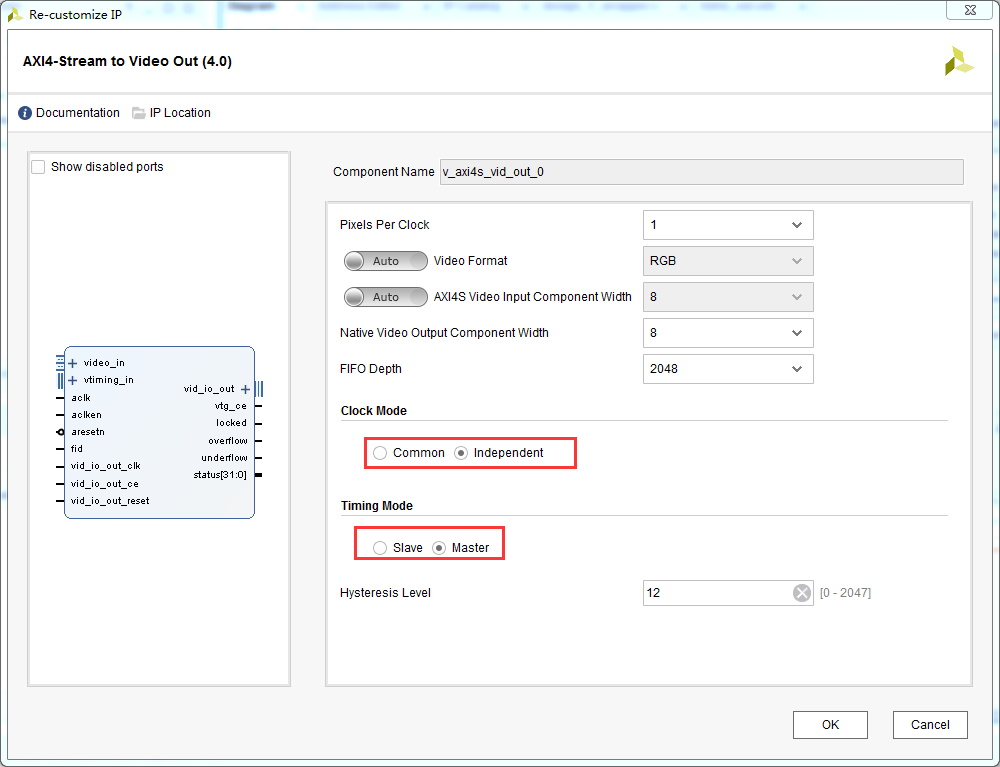
配置AXI流转视频输出控制器参数
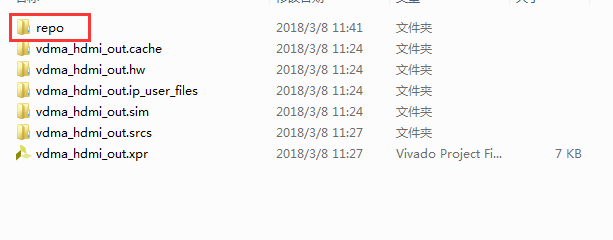
由于视频有很多分辨率,各种分辨的时钟频率不相同,需要使用一个动态时钟控制器,这个IP来自开源软件,找到例程里的repo目录,复制到自己的目录下
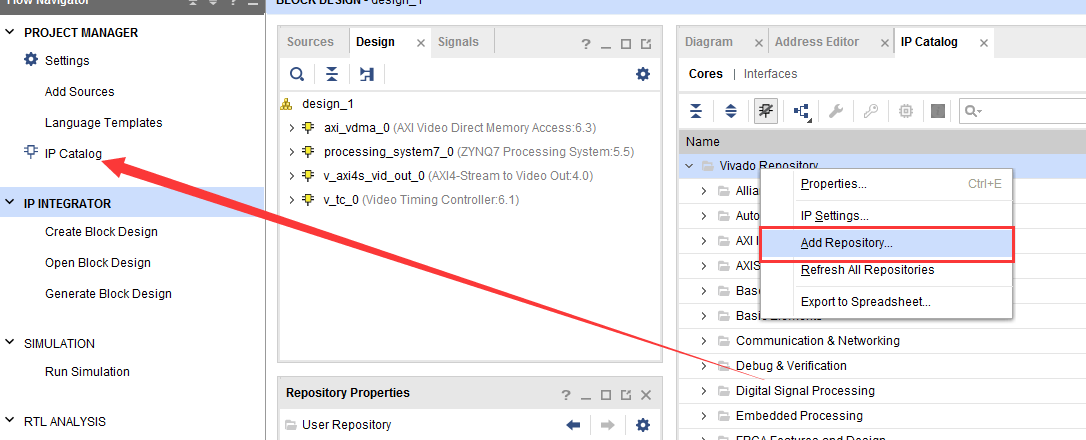
添加IP仓库
添加完成以后可以看到很多IP
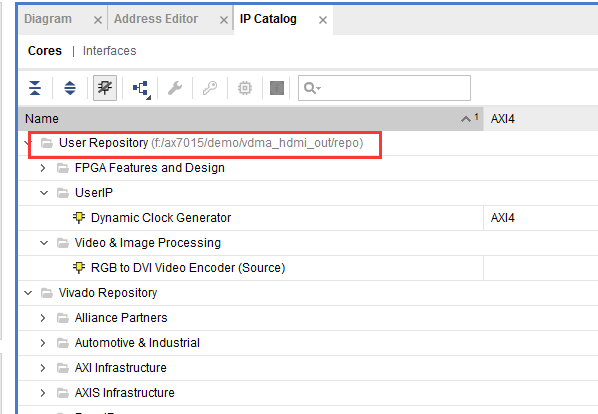
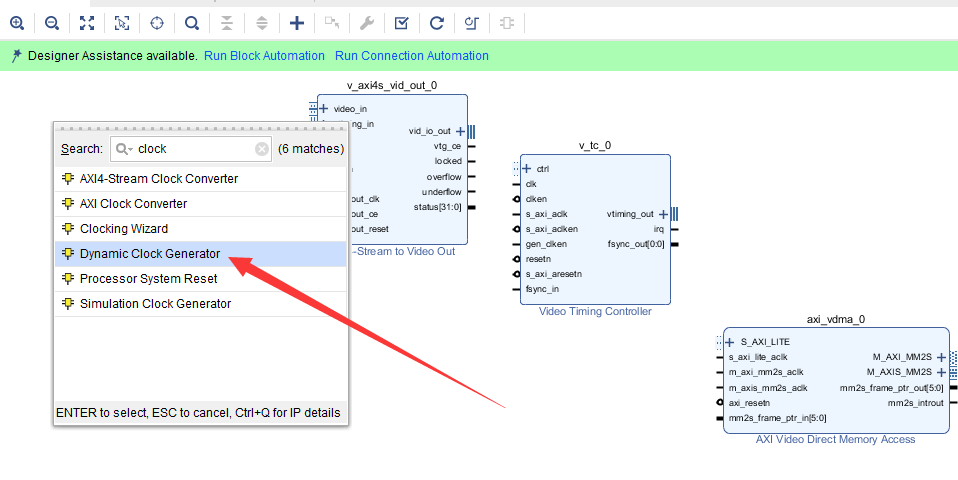
添加动态时钟控制器
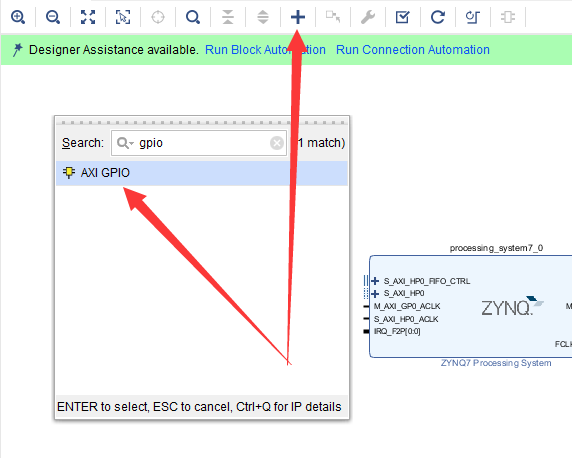
添加一个GPIO,用于HDMI模块复位
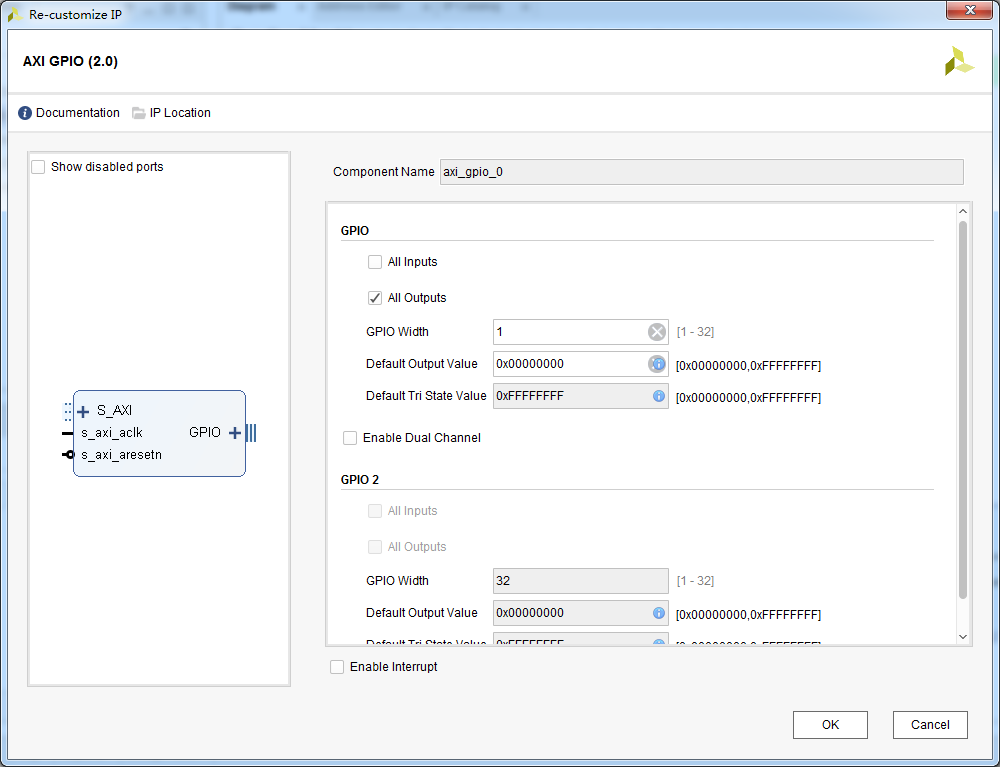
配置GPIO参数
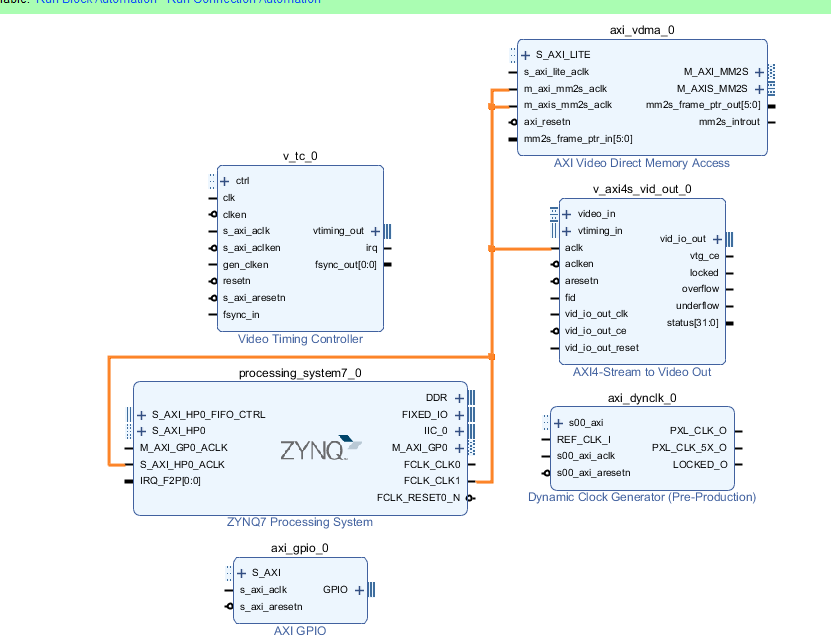
连接Vivado可能无法自动连接的时钟信号
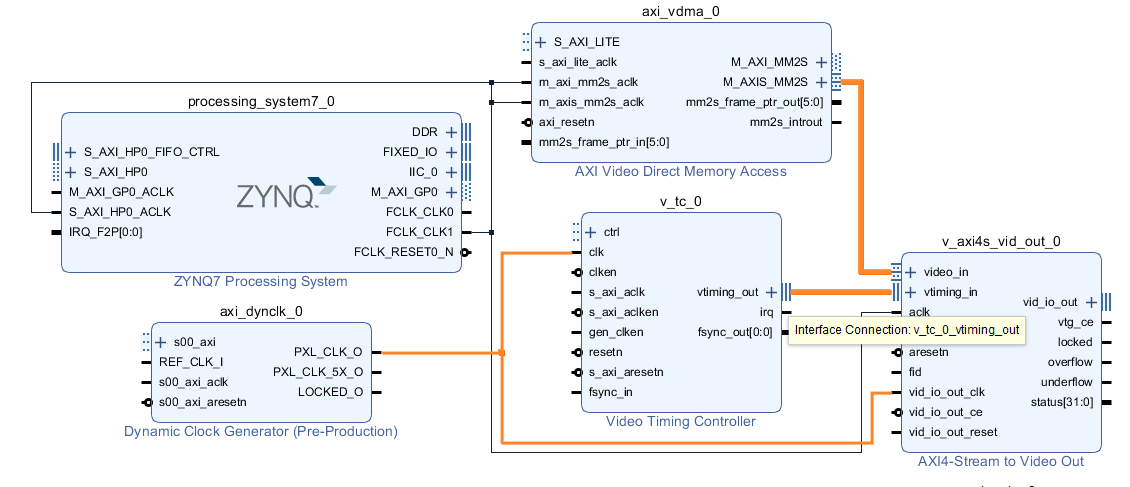
连接其他一些关键信号
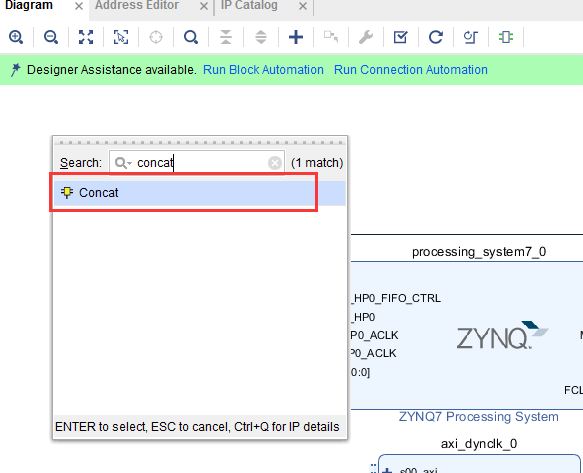
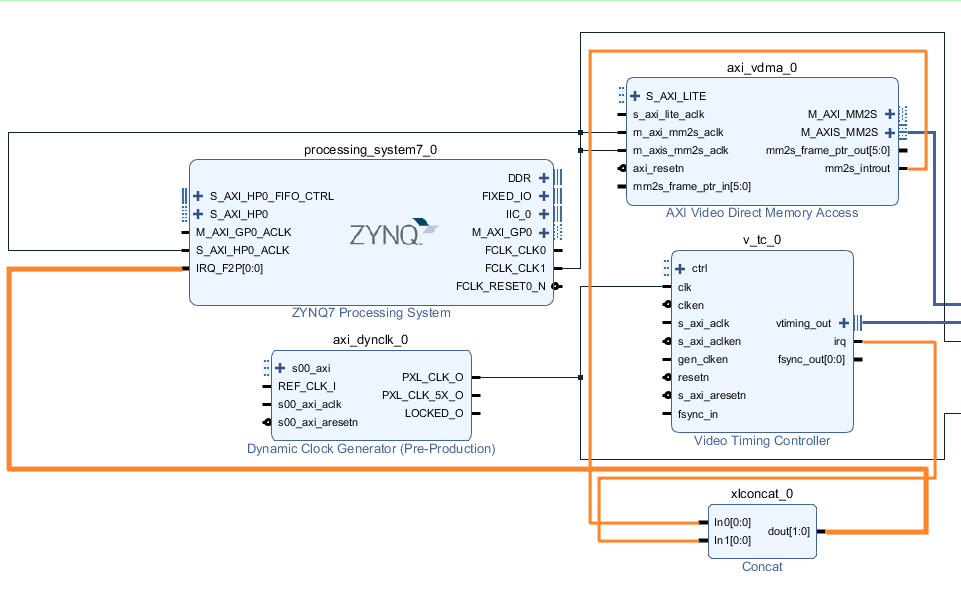
连接中断信号,需要先添加一个Concat IP,用于信号连接
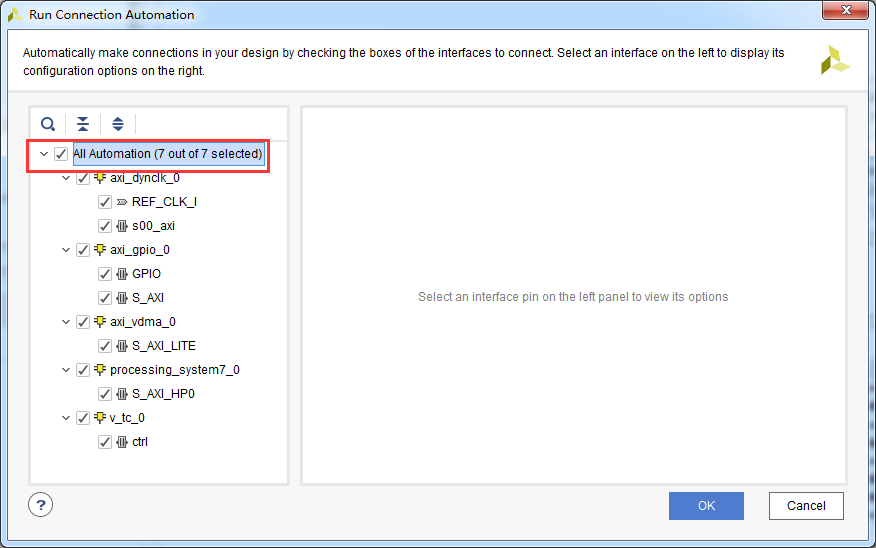
使用Vivado自动连接功能,完成剩下的线连接
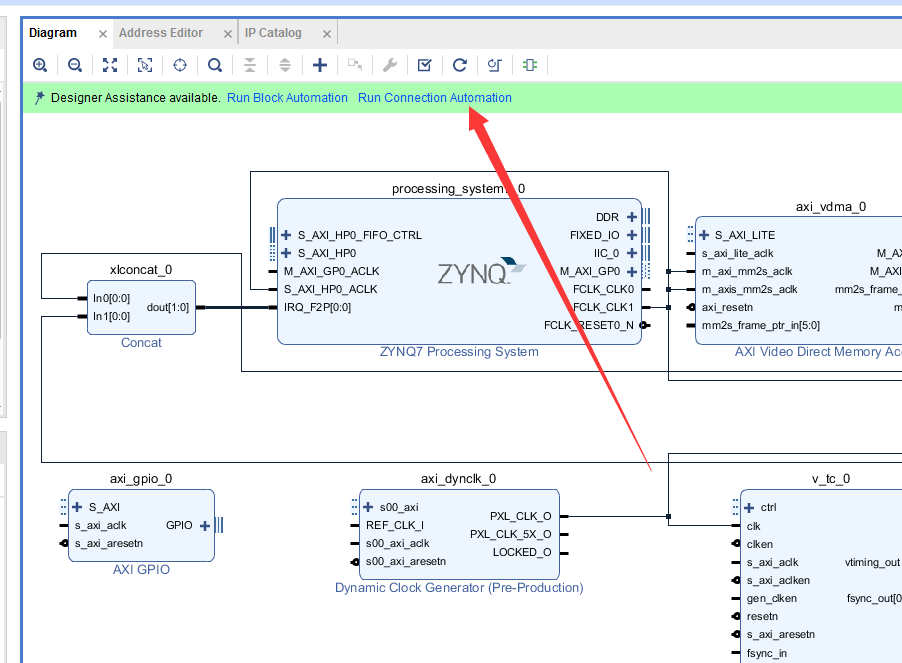
选择所有模块自动连接
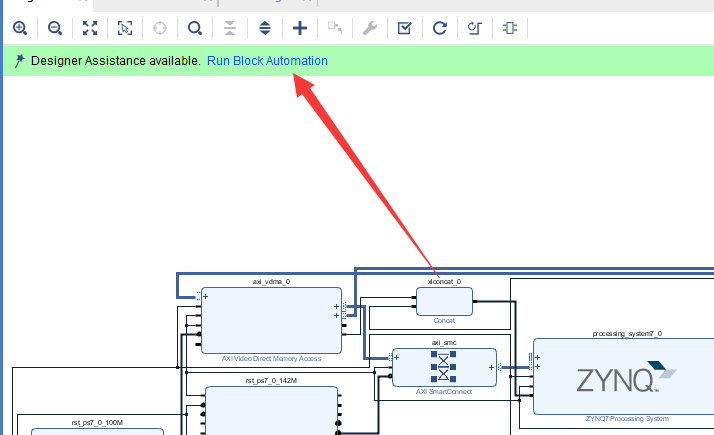
运行“Run Block Automation”完成一些必要的端口导出
展开vid_io_out端口
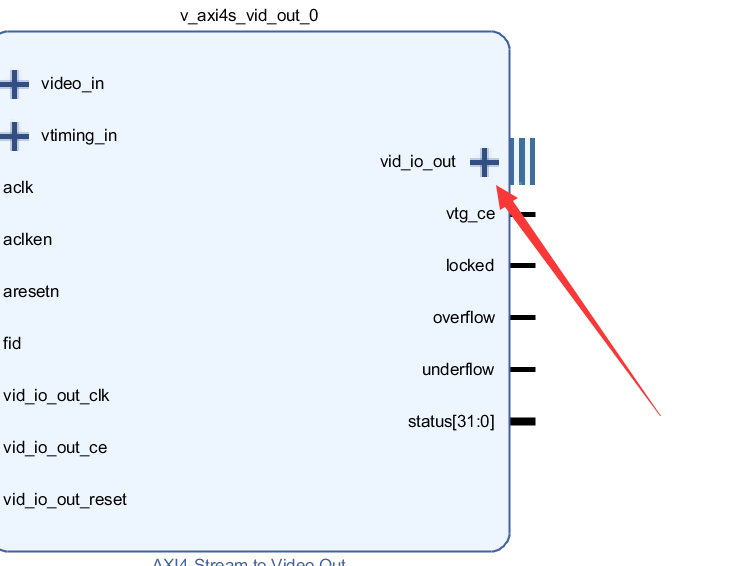
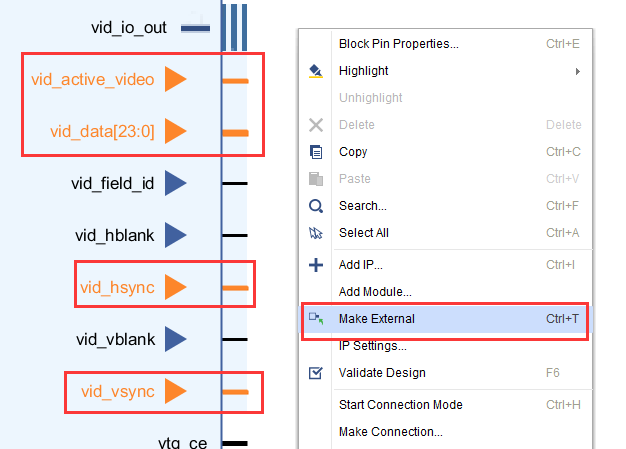
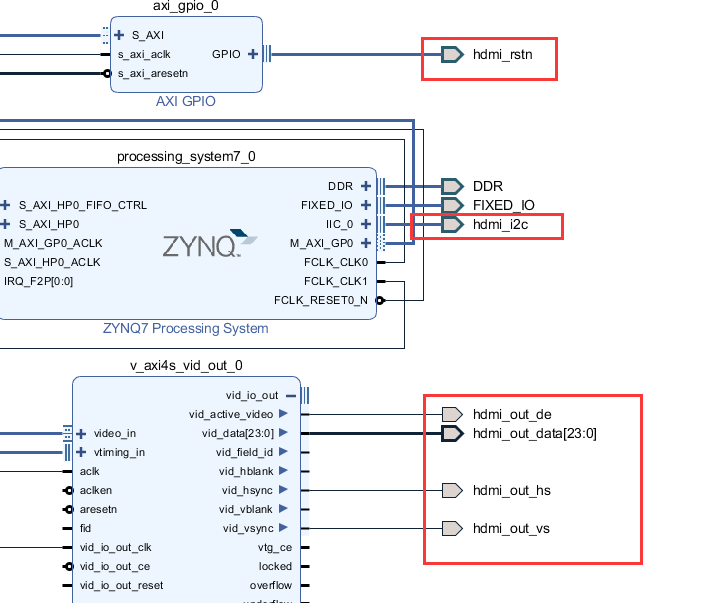
选择我们需要的端口导出
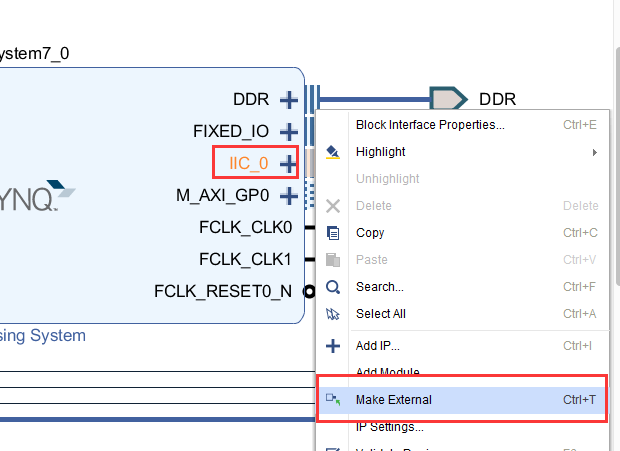
导出IIC_0端口
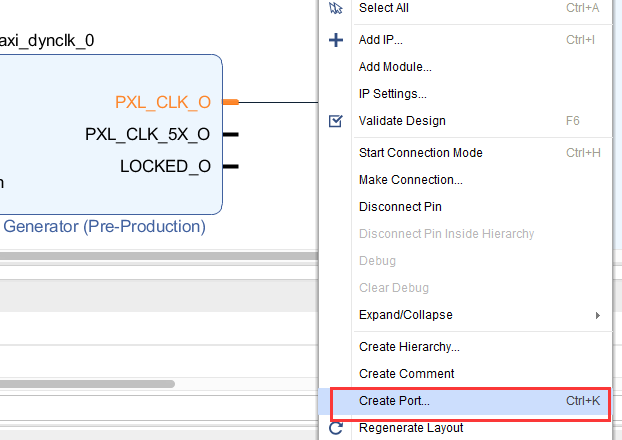
导出视频时钟端口
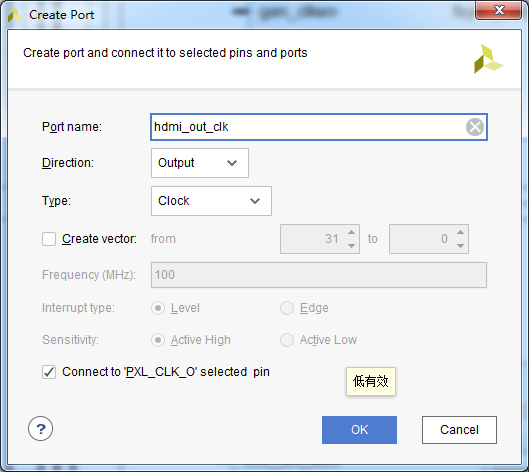
名称修改为hdmi_out_clk
修改其他端口的名称
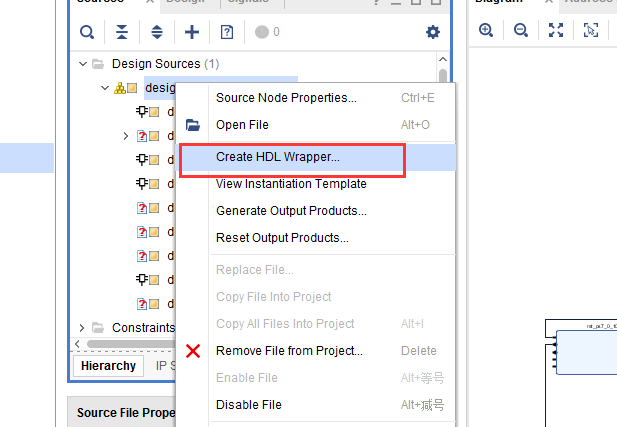
保存设计后按F6 检查设计,没有问题后创建HDL文件
添加HDMI输出的xdc文件,约束管脚
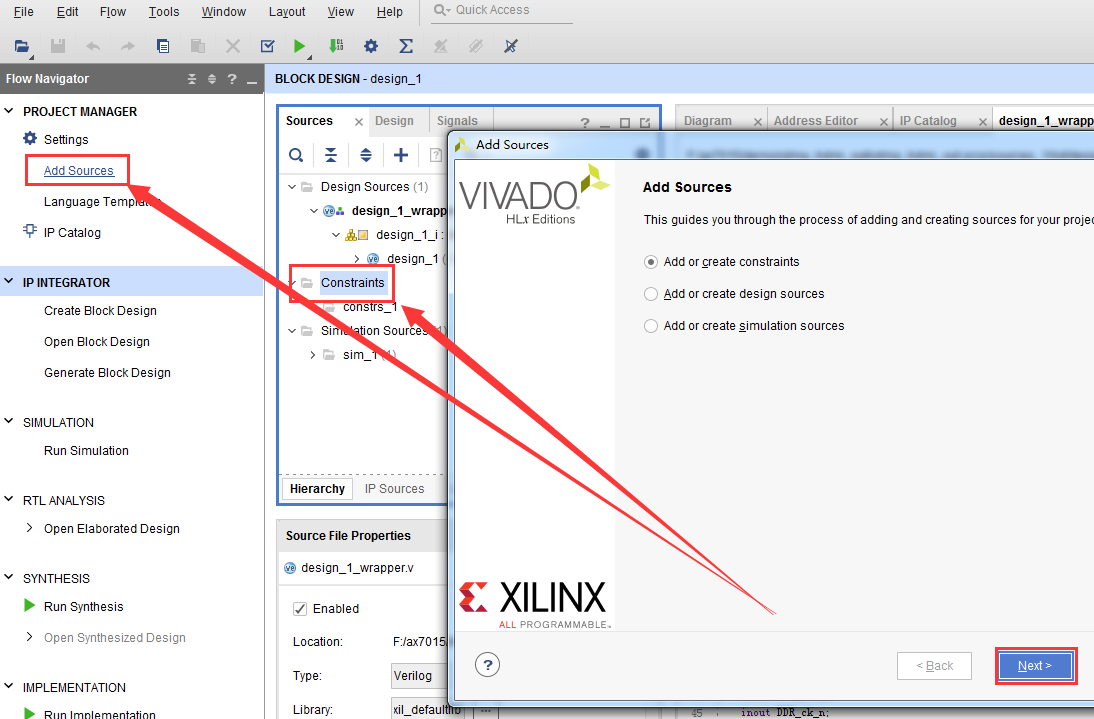
xdc文件内容如下
set_property PACKAGE_PIN G16 [get_ports hdmi_out_clk]
set_property PACKAGE_PIN H22 [get_ports {hdmi_out_data[0]}]
set_property PACKAGE_PIN G22 [get_ports {hdmi_out_data[1]}]
set_property PACKAGE_PIN G17 [get_ports {hdmi_out_data[2]}]
set_property PACKAGE_PIN F17 [get_ports {hdmi_out_data[3]}]
set_property PACKAGE_PIN G15 [get_ports {hdmi_out_data[4]}]
set_property PACKAGE_PIN D15 [get_ports {hdmi_out_data[5]}]
set_property PACKAGE_PIN E15 [get_ports {hdmi_out_data[6]}]
set_property PACKAGE_PIN F18 [get_ports {hdmi_out_data[7]}]
set_property PACKAGE_PIN E18 [get_ports {hdmi_out_data[8]}]
set_property PACKAGE_PIN H17 [get_ports {hdmi_out_data[9]}]
set_property PACKAGE_PIN H18 [get_ports {hdmi_out_data[10]}]
set_property PACKAGE_PIN H19 [get_ports {hdmi_out_data[11]}]
set_property PACKAGE_PIN H20 [get_ports {hdmi_out_data[12]}]
set_property PACKAGE_PIN G19 [get_ports {hdmi_out_data[13]}]
set_property PACKAGE_PIN F19 [get_ports {hdmi_out_data[14]}]
set_property PACKAGE_PIN G20 [get_ports {hdmi_out_data[15]}]
set_property PACKAGE_PIN G21 [get_ports {hdmi_out_data[16]}]
set_property PACKAGE_PIN F21 [get_ports {hdmi_out_data[17]}]
set_property PACKAGE_PIN F22 [get_ports {hdmi_out_data[18]}]
set_property PACKAGE_PIN E21 [get_ports {hdmi_out_data[19]}]
set_property PACKAGE_PIN D21 [get_ports {hdmi_out_data[20]}]
set_property PACKAGE_PIN D22 [get_ports {hdmi_out_data[21]}]
set_property PACKAGE_PIN C22 [get_ports {hdmi_out_data[22]}]
set_property PACKAGE_PIN B21 [get_ports {hdmi_out_data[23]}]
set_property PACKAGE_PIN E20 [get_ports hdmi_out_de]
set_property PACKAGE_PIN E19 [get_ports hdmi_out_hs]
set_property PACKAGE_PIN C17 [get_ports {hdmi_rstn_tri_o[0]}]
set_property PACKAGE_PIN F16 [get_ports hdmi_out_vs]
set_property PACKAGE_PIN B22 [get_ports hdmi_i2c_scl_io]
set_property PACKAGE_PIN A22 [get_ports hdmi_i2c_sda_io]

set_property IOSTANDARD LVCMOS33 [get_ports hdmi_i2c_scl_io]
set_property IOSTANDARD LVCMOS33 [get_ports hdmi_i2c_sda_io]
set_property IOSTANDARD LVCMOS33 [get_ports hdmi_out_clk]
set_property IOSTANDARD LVCMOS33 [get_ports hdmi_out_de]
set_property IOSTANDARD LVCMOS33 [get_ports hdmi_out_hs]
set_property IOSTANDARD LVCMOS33 [get_ports {hdmi_out_data[*]}]
set_property IOSTANDARD LVCMOS33 [get_ports hdmi_out_vs]
set_property IOSTANDARD LVCMOS33  [get_ports {hdmi_rstn_tri_o[0]}]

set_property SLEW FAST [get_ports {hdmi_out_data[*]}]
set_property DRIVE 8 [get_ports {hdmi_out_data[*]}]
set_property SLEW FAST [get_ports hdmi_out_clk]
set_property SLEW FAST [get_ports hdmi_out_de]
set_property SLEW FAST [get_ports hdmi_out_hs]
set_property SLEW FAST [get_ports hdmi_out_vs]
编译生成bit文件
Vitis软件编写调试#
导出硬件
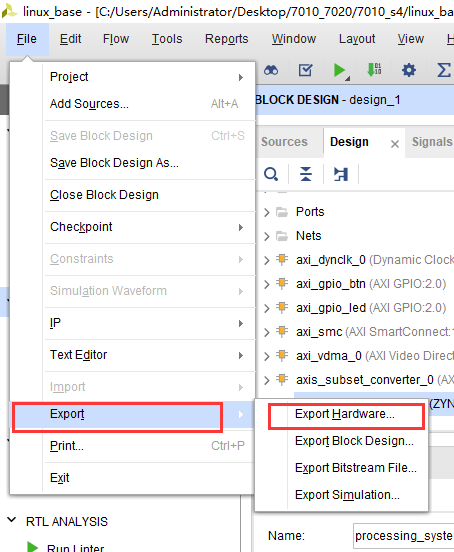
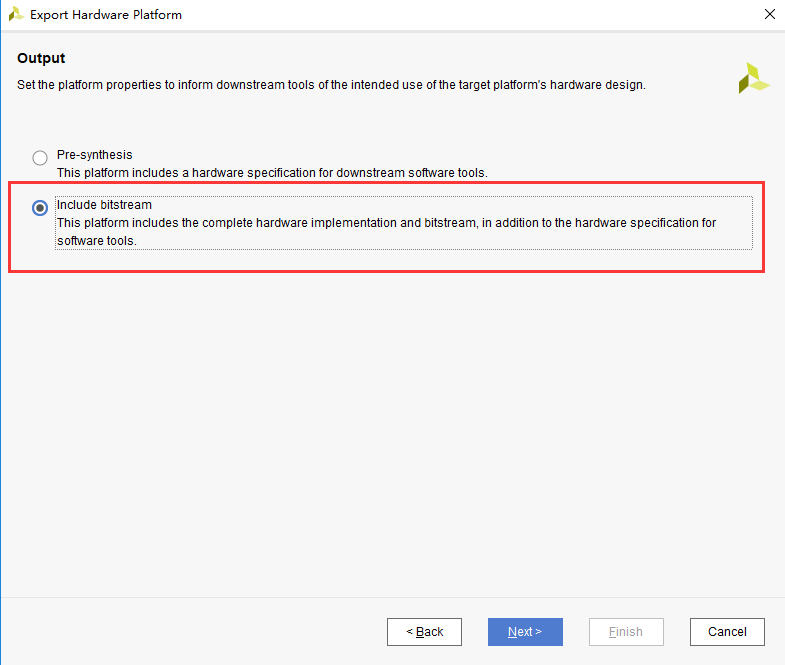
运行Vitis,新建一个名为vdma_hdmi的APP,已经预备了相关程序
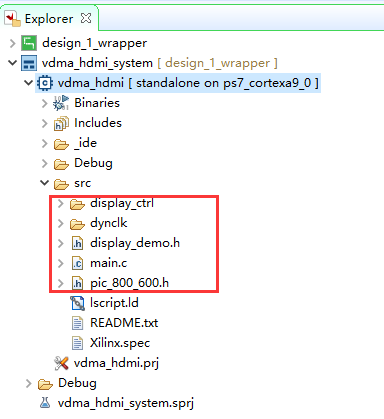
由于程序文件较多,不再具体介绍,直接复制例程的源代码。删除src目录下的文件,使用例程的src目录文件代替
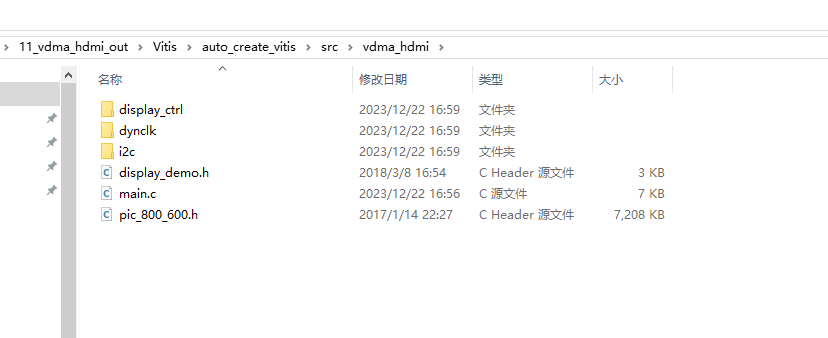
在Vitis下按F5刷新
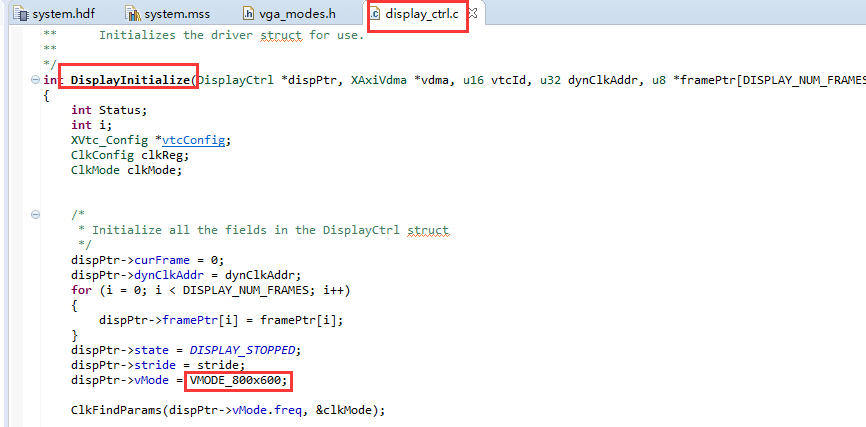
在display_ctrl文件夹中,diplay_ctrl.c主要是显示的控制,vga_mode.h中加入了一些显示分辨率的时序参数。
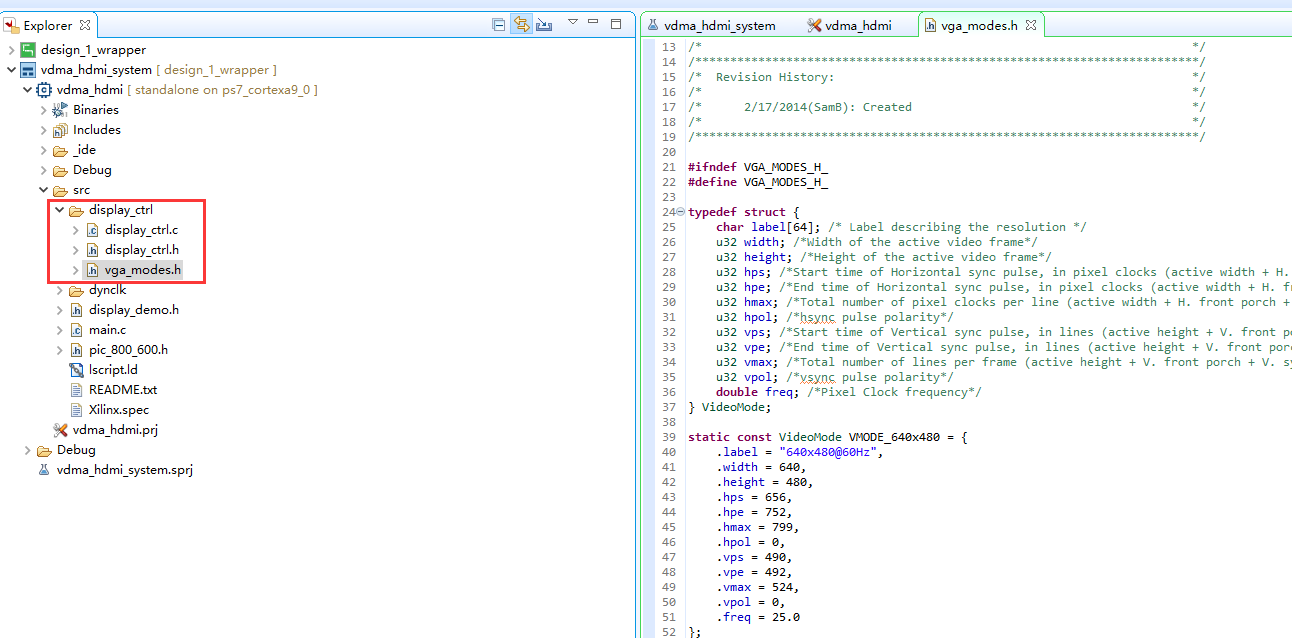
在display_ctrl.c中,可以修改displayPtr->vMode,改变显示的分辨率。
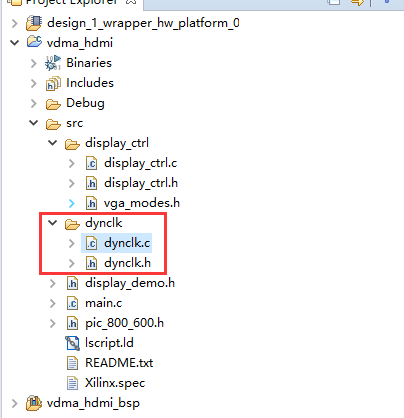
Dynclk文件中,主要功能是根据不同的分辨率配置锁相环的时钟输出,产生像素时钟。
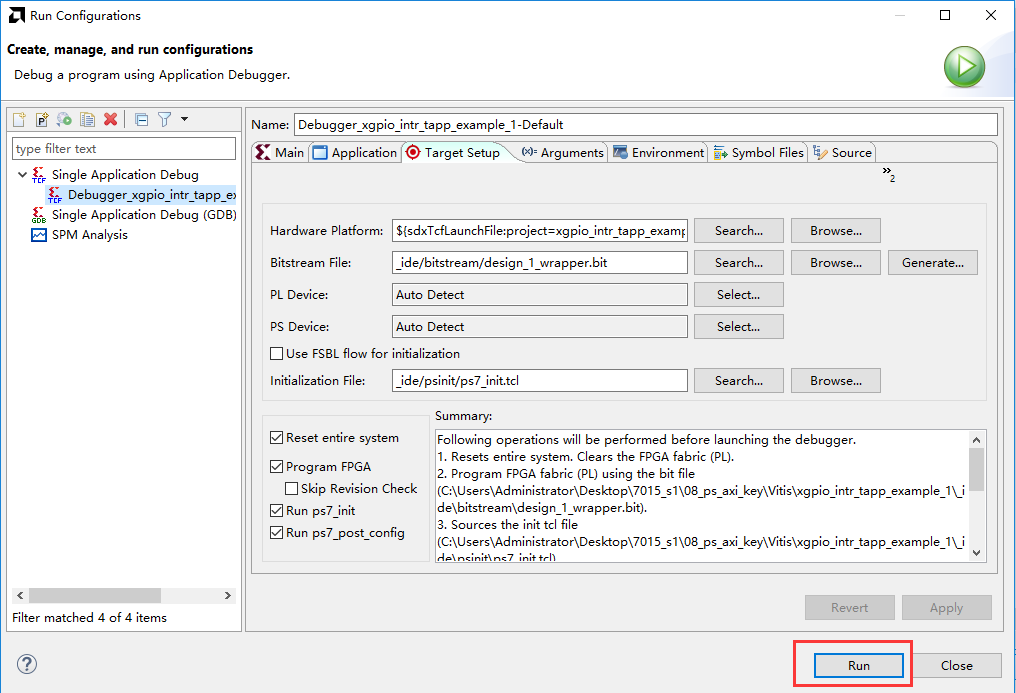
连接HDMI输出端口到显示器,编译运行
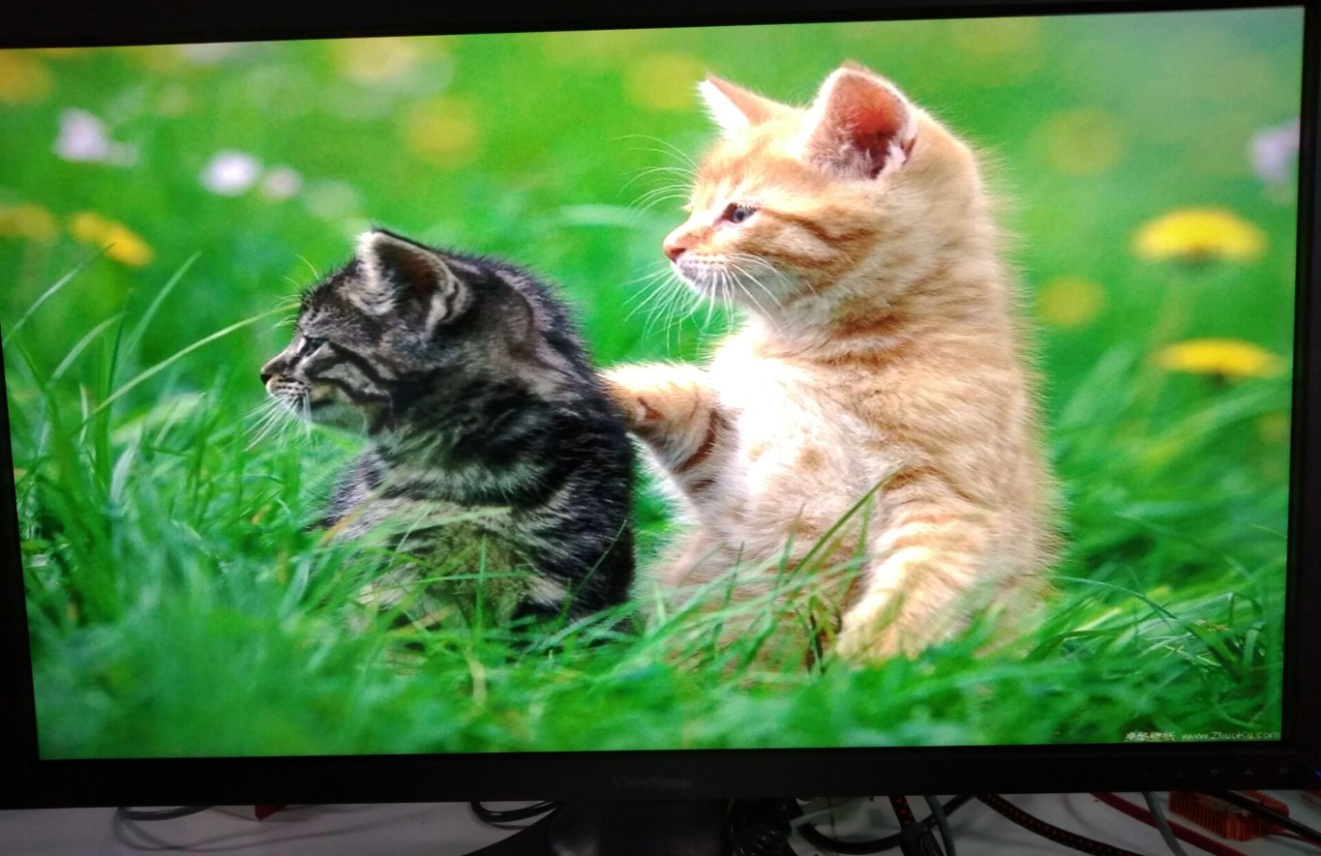
显示器显示出一幅图片